Chaque élève à son propre niveau. Vous voyez qui sait quoi.
Un plan de travail par matière, pour la classe ou par enfant. Des fiches d’exercices en une minute, avec la méthode sur la fiche et un QR code qui corrige. Et un entraînement dans l’application qui s’adapte à chaque enfant, avec une explication avant les calculs et après chaque erreur.
Avec l’adresse e-mail de votre école. Pas de devis, pas de minimum.
Des fiches qui se corrigent toutes seules
De nouveaux calculs à chaque fois, avec la méthode sur la fiche. Avec un QR code, les élèves saisissent leurs réponses, et vous voyez le résultat par enfant.
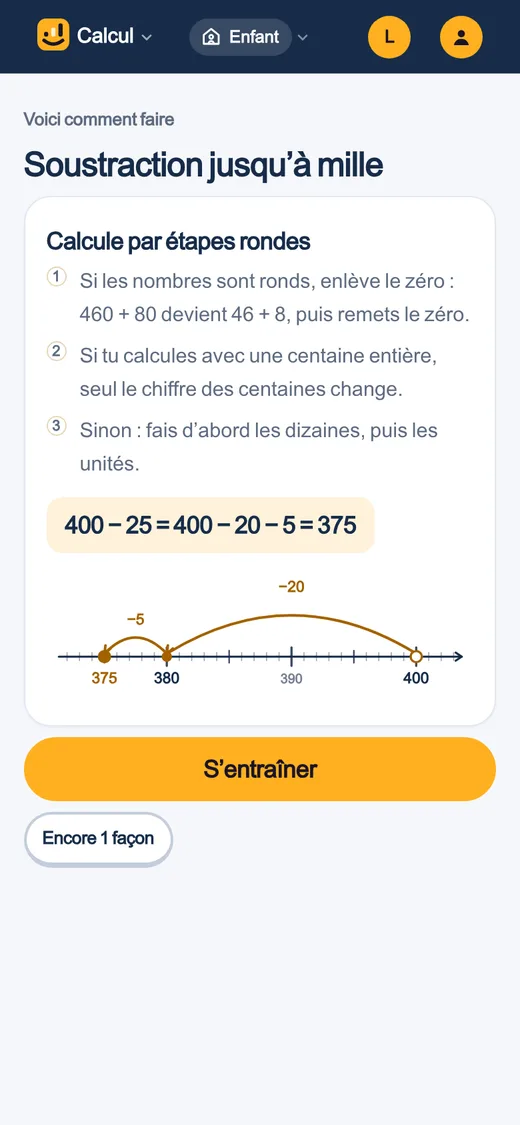
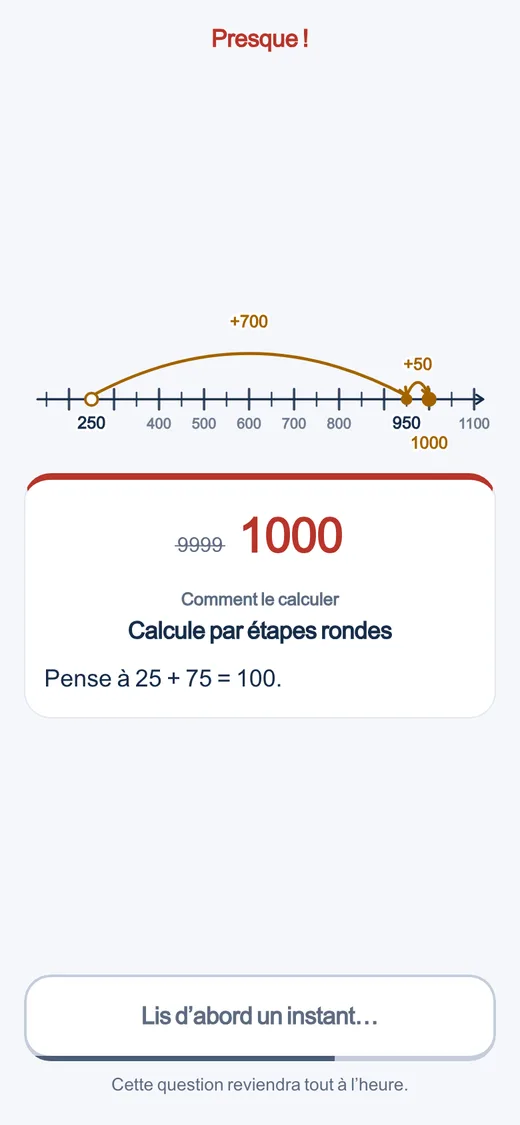
Avant les calculs la méthode, pendant l’entraînement un conseil quand un élève bloque, et après une erreur l’exemple corrigé. Le même dessin que sur la fiche.
Une carte de chaleur de votre classe jusqu’au calcul isolé : qui maîtrise, qui pas encore, qui ne s’est jamais entraîné. Et d’un clic, vous programmez ce qu’il faut.
D’abord la méthode, puis l’entraînement, et de l’aide à chaque erreur
D’abord la méthodeChaque thème commence par la façon de faire, avec le même dessin que sur la fiche.
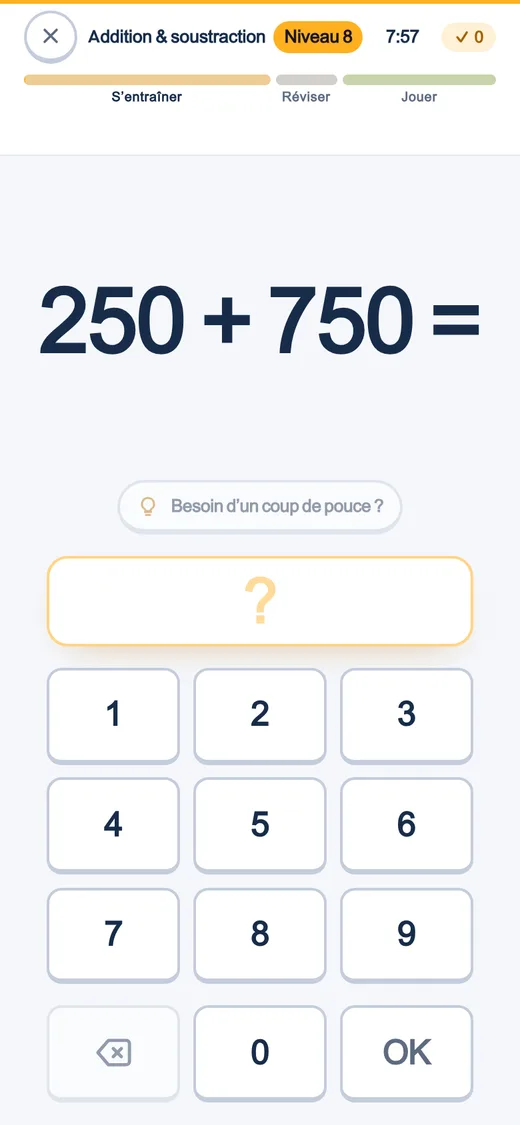
S’entraîner à son niveauChaque élève reçoit ses propres calculs : ce qu’il sait presque faire, et ce qu’il doit entretenir.
De l’aide à chaque erreurL’exemple corrigé tout de suite, et la question revient plus tard dans la séance.
Fiches d’exercices
Une fiche en une minute, avec les réponses
Choisissez un thème, le nombre de calculs et l’aide sur la fiche. Vous obtenez une fiche pour l’élève et une fiche de correction, avec de nouveaux calculs à chaque fois. Pas besoin de compte pour imprimer.
Préparer sur un seul écran ce que fait la classe cette semaine
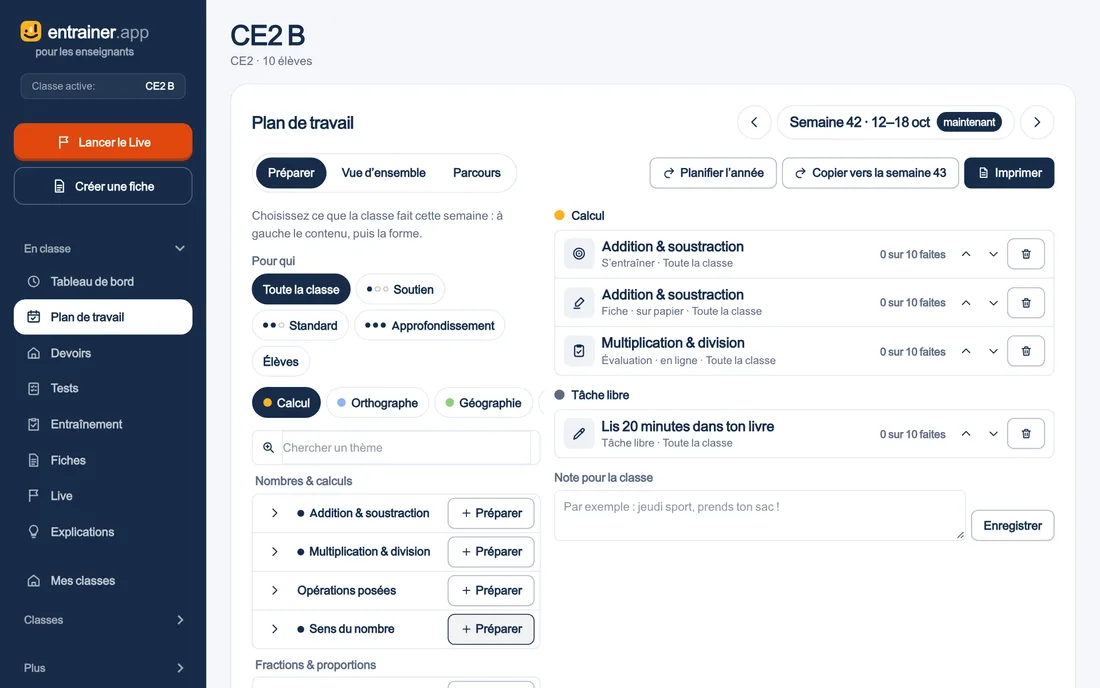
Par semaine et par matière, vous choisissez le programme à gauche et vous préparez comment : de l’entraînement dans l’application, une fiche (en ligne ou sur papier), un test, une explication, ou une consigne à vous comme « Lis 20 minutes dans ton livre ». Pour toute la classe, pour un parcours ou pour des élèves précis. Avec une remarque pour la classe : « Jeudi, sport ! ».
Les devoirs ont la même forme, sur une liste à part. La semaine suivante, vous ne repartez pas de zéro : copiez la semaine, et chaque parcours avance d’une étape.
À gauche le programme, à droite la semaine : entraînement, fiche sur papier, test et consigne à vous.
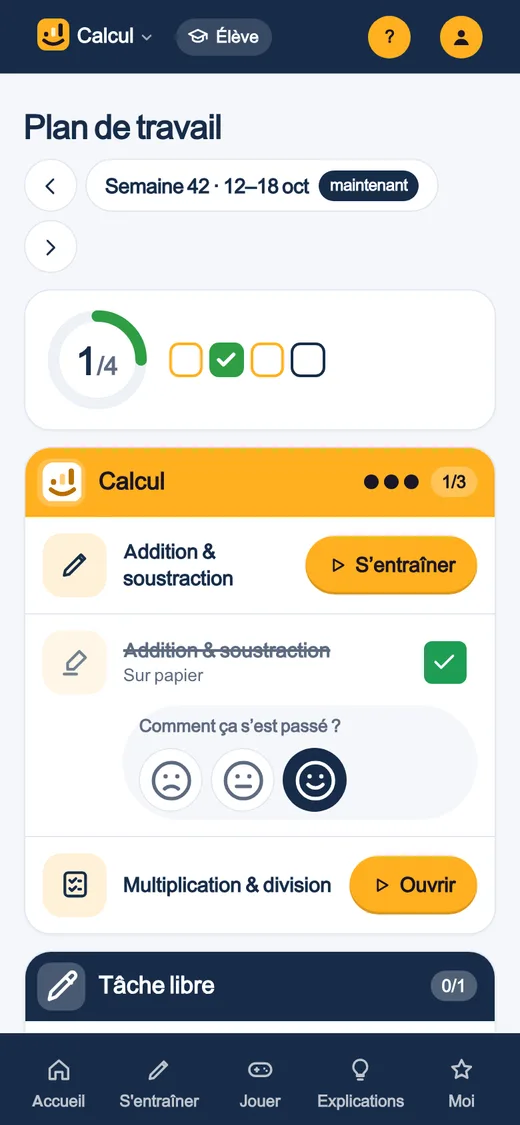
Un élève voit son plan de travail dans l’application, par matière, avec une coche quand c’est fait. Une tâche numérique se coche toute seule ; une tâche sur papier, il la coche lui-même. Pour chaque tâche, il choisit un smiley : difficile, ça va, bien.
Ce que voit un élève : sa semaine, par matière, et comment ça s’est passé.
Parcours et plan annuel
Trois parcours, et toute l’année d’un coup
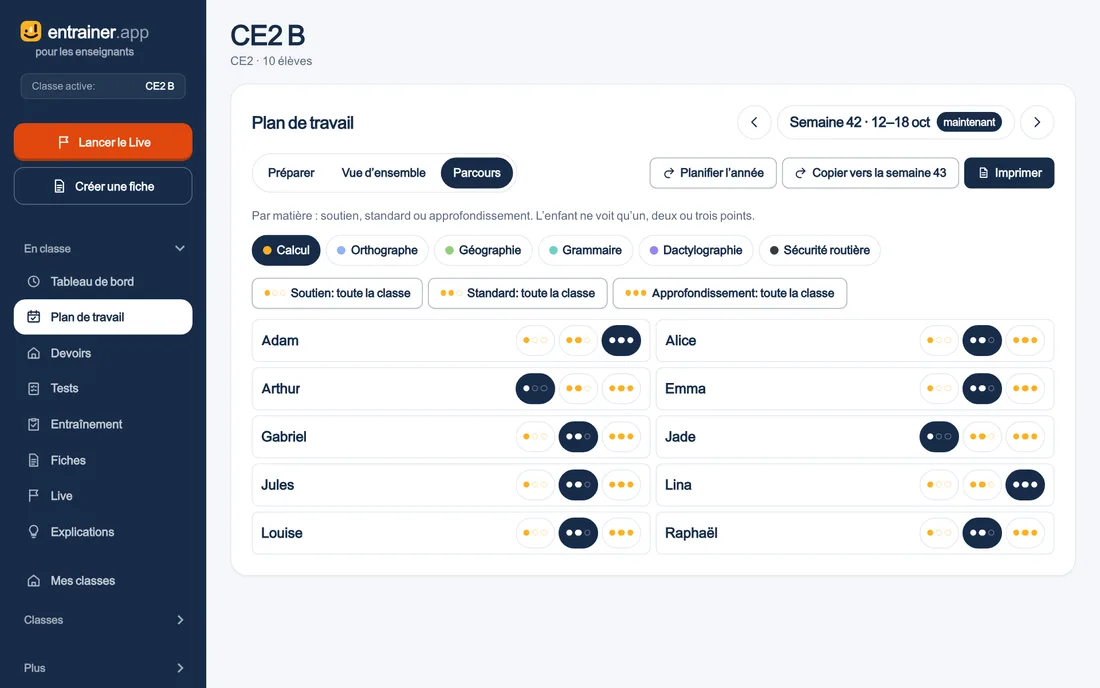
Placez chaque enfant sur un parcours par matière : soutien, standard ou approfondissement. Vous préparez des tâches différentes par parcours. L’enfant n’en voit qu’un, deux ou trois points à côté de la matière, jamais un mot.
Un parcours par matière et par enfant : soutien, standard ou approfondissement.
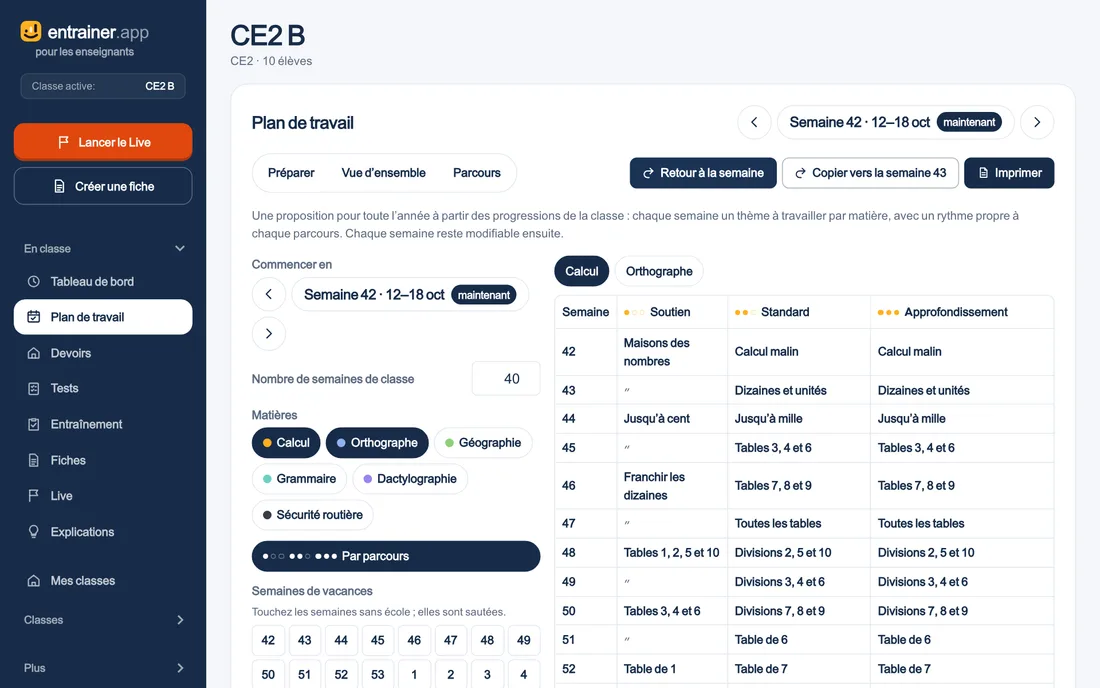
Planifier l’année vous propose, par matière, 40 semaines d’école tirées des progressions de votre classe, à son rythme pour chaque parcours. Vous retirez les semaines de vacances et vous préparez tout d’un coup. Ensuite, chaque semaine reste modifiable.
Le plan annuel : un thème par matière chaque semaine, par parcours.
Imprimer
Un dossier par élève, en un seul PDF
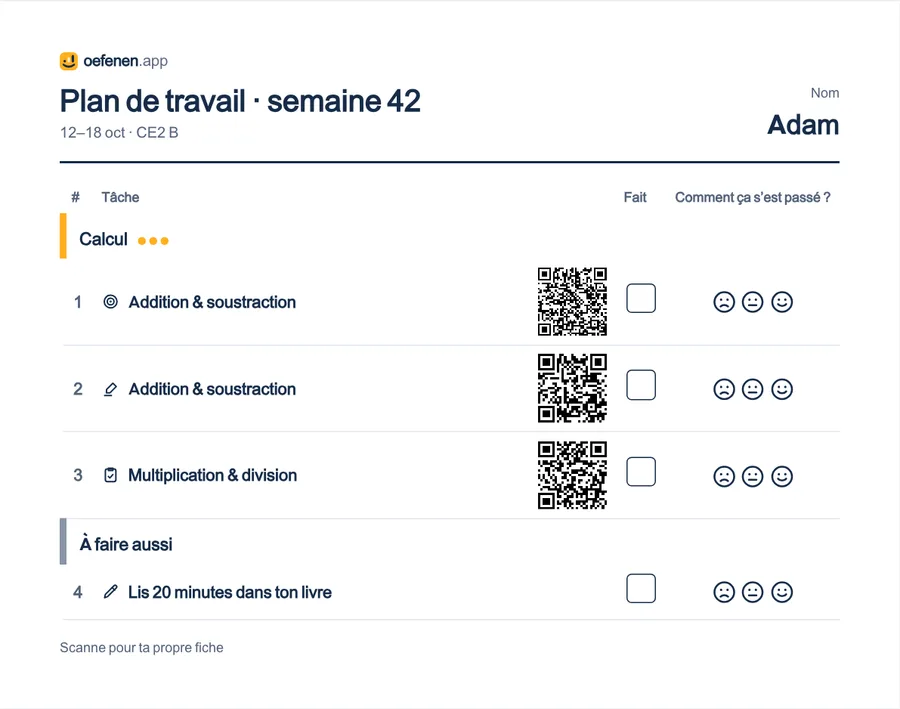
Imprimer la semaine crée pour chaque élève une feuille de synthèse : son nom, la semaine, ses tâches par matière avec les points de son parcours, une case à cocher et trois smileys. À côté de chaque tâche, un QR code vers sa propre fiche ou consigne. Derrière viennent les fiches et tests sur papier, à son nom.
Tous les enfants ou une sélection, plan de travail ou devoirs, avec ou sans les fiches : vous imprimez une fois, et vous avez tout le dossier.
La feuille de synthèse : par tâche un QR code vers sa propre fiche, une case et trois smileys.
Comment ça s’est passé
Par enfant et par tâche : fait, le smiley et le score
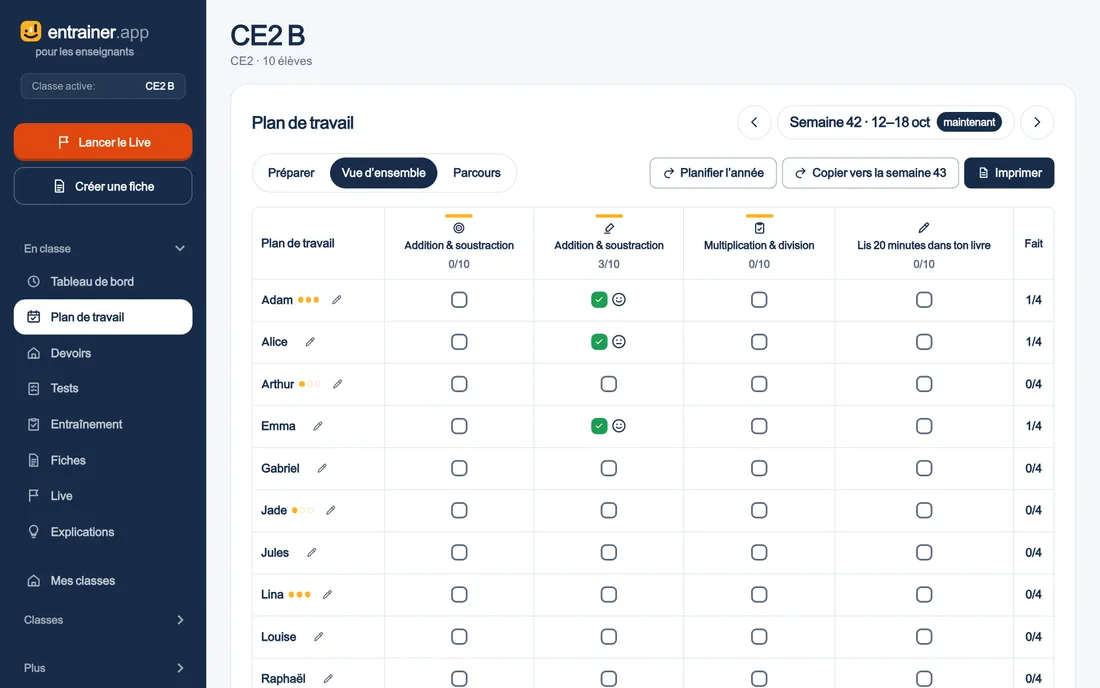
La vue d’ensemble met la classe face aux tâches de la semaine : par enfant une coche ou une case vide, le smiley choisi, et pour l’entraînement et les tests le score. En haut, par tâche, combien d’enfants ont fini.
Qui a fini, et comment ça s’est passé : la semaine en un tableau.
Un test de l’application, comme les tables ou les régions, donne un rapport par élève, et d’un clic vous préparez la suite pour ceux qui en ont besoin.
Votre classe d’un coup d’œil
Voyez qui maîtrise quoi, et programmez ce qu’il faut
La carte de chaleur de votre classe va du domaine au thème puis à l’étape, jusqu’au calcul isolé : vert acquis, jaune encore lent, rouge pas encore réussi, gris pas encore travaillé. Par colonne, vous voyez combien d’élèves maîtrisent, et Qui a besoin de quoi liste pour chaque étape les élèves et le conseil.
Depuis cette carte, vous programmez des exercices : pour toute la classe ou pour ceux qui ne maîtrisent pas encore, avec une date de début et de fin, terminés après une séance, quelques séances ou dès que c’est acquis. L’exercice apparaît en haut de l’écran d’accueil de l’élève. Vous choisissez par matière si ce qui est programmé passe d’abord, ou peut attendre.
Un entraînement qui marche
Fondé sur la recherche, et au niveau de chaque enfant
Une séance, c’est 8 minutes d’entraînement, 2 minutes de révision et 5 minutes de jeu. Les élèves donnent chaque réponse eux-mêmes, aucun QCM. Après une erreur, la séance s’arrête pour la méthode, pas à pas, et le calcul revient jusqu’à ce qu’il soit réussi. L’application choisit chaque calcul pour qu’environ sept sur dix réussissent.
Activez par matière la pédagogie de la maîtrise : une nouvelle étape ne s’ouvre alors que lorsque la précédente vient de mémoire. Les jeux se désactivent par matière, ou entièrement. Pourquoi cela marche ainsi, avec les sources, se trouve dans la théorie.
Le générateur
Deux chemins vers la même fiche
Le générateur anonyme ne demande rien : choisissez une matière, un domaine et un bloc ou un parcours entier, choisissez le nombre de calculs, et imprimez. Rien n’est enregistré et rien ne sort de votre navigateur — la graine et le choix figurent dans l’adresse, et la fiche est mise en page sur votre propre machine.
Le générateur avec un compte (/leerkracht/werkbladen) est le même moteur, avec deux ajouts : un QR code qui renvoie aux réponses, et — une fois que vous avez créé une classe — un QR propre à chaque élève. Sans classe, il reste aussi anonyme que le générateur ci-dessus.
Le QR code
Trois modes, et c’est vous qui choisissez
Le code sur une fiche peut faire trois choses, et c’est vous qui réglez laquelle :
Réponses. Le code ouvre directement la fiche de correction — pratique si vous corrigez vous-même et voulez juste éviter de tout recopier.
Saisie. Un élève scanne, saisit son prénom et remplit les réponses ; l’application corrige et affiche le score. Le rendu arrive chez vous, anonyme ou sous ce prénom.
Classe. Uniquement disponible avec une classe : chaque enfant reçoit son propre QR, avec son prénom déjà rempli.
Lié à chaque élève
Lié, sans que le code fuite
L’adresse derrière le QR code d’un élève contient un jeton qui lui est propre — et non le code de connexion qu’il utilise dans l’application. Ce jeton est calculé à partir de la fiche, de l’élève et d’un secret du serveur, et rien n’en est conservé : si un tel lien fuite, il ne donne accès qu’à cette seule fiche remplie, et à rien d’autre. Les rendus n’arrivent que chez vous (Entrainer ne touche pas pour autant à la progression propre d’un enfant — une fiche d’exercices est un moment en classe, pas un parcours d’apprentissage).
Explication, en ligne aussi
Le même dessin que sur papier
Si un élève remplit le formulaire en ligne, il peut recevoir après une erreur — ou toujours, c’est vous qui choisissez — la même explication détaillée que sur la fiche de correction : la méthode du bloc, pas à pas, et la bonne réponse. Pas de nouveau dessin au moment où l’enfant est déjà en difficulté — le même modèle, simplement sur un écran plutôt que sur papier.
Le tableau de bord de la classe
Les résultats sont chez vous, et nulle part ailleurs
Une fiche sans classe donne une simple liste : prénom, score, moment du rendu. Une fiche en mode classe donne toute la classe dans une seule vue, par enfant. Cette vue est distincte du tableau de bord de la classe qui suit la progression au jour le jour — celui-ci est décrit en détail sur la page des écoles.
Live
Pour le TBI : s’entraîner ensemble sous forme de jeu
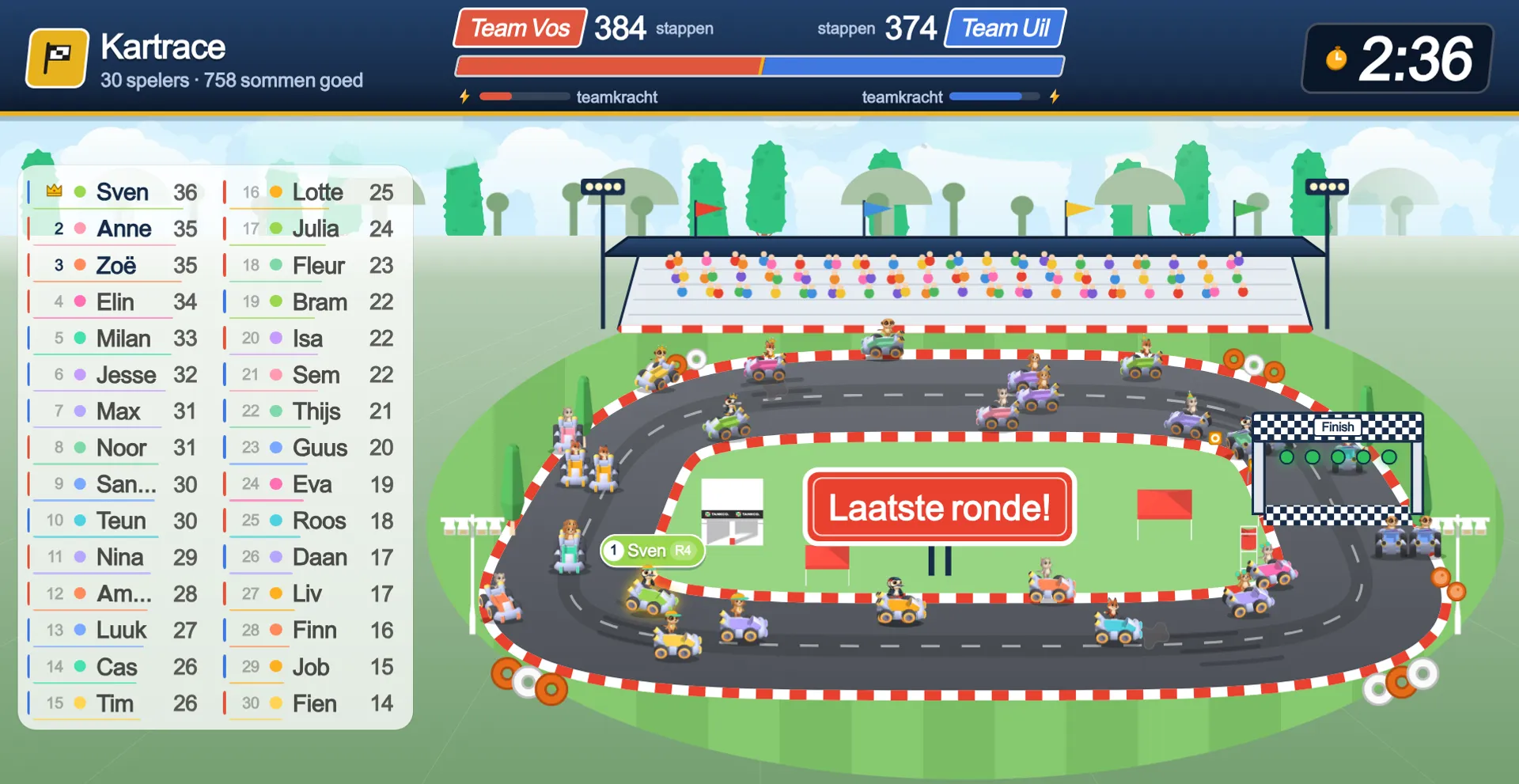
À côté de la fiche d’exercices, il existe une seconde forme pour toute la classe : un jeu sur le TBI où chaque élève reçoit ses propres calculs, à son propre niveau, sur son propre ordinateur portable. Pas de QCM, pas de classement — pour le jeu, une bonne réponse vaut toujours un pas, si bien que chaque enfant a à peu près la même chance de gagner. Comment fonctionne Live.
Si vous voulez que tout le monde voie la même question en même temps, il y a Quiz : vous passez à la suivante, et après chaque question vous voyez ce que la classe a répondu. Duel met deux à quatre équipes côte à côte sur un seul écran, et avec Move les enfants répondent avec la tête, devant la caméra du tableau ou de la télé.
Live, en vrai
Voici ce que votre classe voit au tableau
Connectez-vous avec votre adresse e-mail scolaire, créez une classe et ajoutez vos élèves — et votre classe y joue dès demain.
Votre adresse e-mail scolaire suffit pour entrer, et le guide de démarrage installe votre classe en cinq étapes : votre école, votre classe, vos élèves et ce qu’ils vont travailler.